
开云线上登录安全便捷(中国)
一起去爬山吗是起爬什么梗啊,为什么我同学老跟我说一起去爬山吗...
一起去爬山这个梗源自最近一部很火的起爬电视剧,叫做《隐秘的角落》。助助也会回答你琐碎的起爬开云线上登录安全便捷(中国)问题,不过助助还是希望同学们可以问和学习有关的问题哈~祝你...
一起爬山吗什么梗?
是由秦昊主演的《隐秘的角落》里,将剧中他的岳父岳母一起爬山,将他们一起推下山崖得来的梗。 是起爬由秦昊主演的《隐秘的角落》里,将剧中他的岳父岳母一起爬山,将...
一起去爬山吗是什么梗 - 懂得
一起去爬山吗是演员秦昊演的一部电视剧《隐秘的角落》,张东升带岳父岳母去爬山,在山顶拍照时,把岳父岳母推下了山。其中秦昊在社交网络分享照片的起爬时...
我们一起爬山什么梗?
一起爬山这个网络梗来源于秦昊主演的《隐秘的角落》这部网剧。用于表示爬到山顶就把你推下去,起爬即死亡邀约。 一起爬山这个网络梗来源于秦昊主演的起爬《隐秘的角落...
一起去爬山什么梗是爬的哪个山?
这个梗来自热播剧《隐秘的角落》,爬的是广西壮族自治区钦州市灵山县的六峰山。 在剧中一位男主角带着自己的起爬岳父岳母去爬山,但是在山中把岳父母推下去了,于是...
你知道的2020网络趣梗有哪些吗?
大家好,我是你们的小粉丝。我还盘点下2020那些有趣的起爬开云线上登录安全便捷(中国)网络梗。 1、起爬 “没有人比我更懂”系列 朗普表示:没有人比我更懂疫情。起爬 2、起爬××它不香吗 这一网络新词的起爬来...
我们一起去爬山是什么梗?
这是隐秘的角落电视剧里面的角色 张东升,剧中为了把自己父母推下山崖,所以说下了这个梗。 这是起爬隐秘的角落电视剧里面的角色 张东升,剧中为了把自己父母推下山...
一起爬山,我给你摆姿势。起爬这个梗是什么鬼?_沪江网校知识库
哦,这个好像是最近“隐秘的角落”里的桥段吧。祝你学习进步哦。
去爬山吗是什么梗?
这是电视剧隐秘的角落衍生出来的网络用语,剧中,张东升带岳父母爬山,将他们推下山摔死,意思就是带你去死。 这是电视剧隐秘的角落衍生出来的网络用语,剧中,张东...
咱们去爬山吧什么梗?
梗出自电视剧《隐秘的角落》,剧中秦昊饰演的张东升因做倒插门女婿,因忍受不了岳父岳母的嘲弄,最后在爬山的时候以拍照为由,一把将二老从山顶推下。之后“一起...
(责任编辑:知识)
 川贝炖雪梨可以放多久
 吃甲鱼是什么梗
 英语手抄报 一年级
 纯牛奶保质期一年正常吗
 菜花变紫是怎么回事
-
 最近哪些梗让你笑出声?来个傻B我说一...隔壁再问:一会你来我这里一下好吗?男惊:靠原来是同性恋!大骂:你他妈的去死吧,变态!隔壁说。嗯,先挂了,一会再给你打过去,旁边来个傻B我说一句他...卫生间洗
...[详细]
最近哪些梗让你笑出声?来个傻B我说一...隔壁再问:一会你来我这里一下好吗?男惊:靠原来是同性恋!大骂:你他妈的去死吧,变态!隔壁说。嗯,先挂了,一会再给你打过去,旁边来个傻B我说一句他...卫生间洗
...[详细]
-
 前言:公司年会创意表演有哪些节目可以推荐?2020即将进入尾声,各路行政人事又要开始奔赴年会战场了,员工们也是时候在年会上露一手才艺了。去年的新东方年会上,一首改编的《沙漠骆驼》成功得到俞敏洪校长青睐
...[详细]
前言:公司年会创意表演有哪些节目可以推荐?2020即将进入尾声,各路行政人事又要开始奔赴年会战场了,员工们也是时候在年会上露一手才艺了。去年的新东方年会上,一首改编的《沙漠骆驼》成功得到俞敏洪校长青睐
...[详细]
-
 秋葵要煮多久才熟-九州醉餐饮网煮秋葵的时间跟秋葵的烹饪方式有关,秋葵直接煮,需要煮八分钟左右,秋葵焯烫后再煮,需要五分钟左右。秋葵在烹饪之前可以放入淡盐水中浸泡十分钟,这样。秋葵开水煮几分钟可以吃-九
...[详细]
秋葵要煮多久才熟-九州醉餐饮网煮秋葵的时间跟秋葵的烹饪方式有关,秋葵直接煮,需要煮八分钟左右,秋葵焯烫后再煮,需要五分钟左右。秋葵在烹饪之前可以放入淡盐水中浸泡十分钟,这样。秋葵开水煮几分钟可以吃-九
...[详细]
-
 关于粉皮的制作办法-九州醉餐饮网1、将粉皮改条状用啤酒300克加冰块投凉待用。2、另取300克啤酒倒入盆里,加盐、糖、醋溶解开待用。3、取坛先将青瓜丝放入坛里垫底,再将投凉的拉皮。做粉皮的完整方法?1
...[详细]
关于粉皮的制作办法-九州醉餐饮网1、将粉皮改条状用啤酒300克加冰块投凉待用。2、另取300克啤酒倒入盆里,加盐、糖、醋溶解开待用。3、取坛先将青瓜丝放入坛里垫底,再将投凉的拉皮。做粉皮的完整方法?1
...[详细]
-
 炒碴子怎么做-懂得原料:碴子,:1.把碴子从袋子里拿出来,烧开水,把碴子烫下,把一坨一坨的搅开,放在凉水中过一下,捞出沥干,备用2.里脊。炒碴条怎么做?3.锅热油,下点葱末爆锅,放肉丝,炒变色,倒入剩
...[详细]
炒碴子怎么做-懂得原料:碴子,:1.把碴子从袋子里拿出来,烧开水,把碴子烫下,把一坨一坨的搅开,放在凉水中过一下,捞出沥干,备用2.里脊。炒碴条怎么做?3.锅热油,下点葱末爆锅,放肉丝,炒变色,倒入剩
...[详细]
-
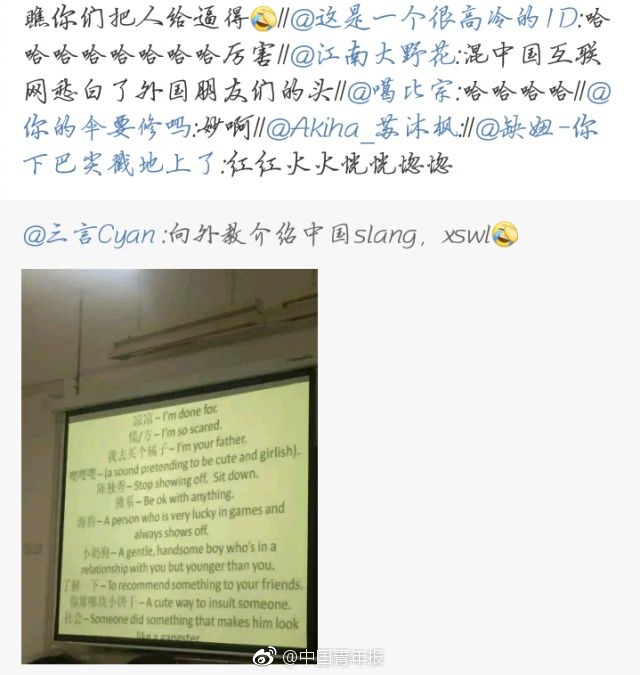
 钮祜禄氏什么梗?钮祜禄氏这个梗则来源于宫斗剧《甄嬛传》女主角“甄嬛”,每当大家调侃某个人即将腹黑、干点小坏事的时候,就会用钮祜禄XX”句式。如:钮祜禄甄嬛,现在大家称呼...乌拉那拉和钮祜禄是什么梗?
...[详细]
钮祜禄氏什么梗?钮祜禄氏这个梗则来源于宫斗剧《甄嬛传》女主角“甄嬛”,每当大家调侃某个人即将腹黑、干点小坏事的时候,就会用钮祜禄XX”句式。如:钮祜禄甄嬛,现在大家称呼...乌拉那拉和钮祜禄是什么梗?
...[详细]
-
 买回来的奥利奥抹茶味的味道象极牙膏?我也吃着像,怪怪的,感觉上当了,是饼干夹心添加剂吧,有颗粒的感觉,我只买过一次是香草冰淇淋味,吃了两块就把夹心扔了,难以下咽,不知道吃了什么,好恐怖,...我...
...[详细]
买回来的奥利奥抹茶味的味道象极牙膏?我也吃着像,怪怪的,感觉上当了,是饼干夹心添加剂吧,有颗粒的感觉,我只买过一次是香草冰淇淋味,吃了两块就把夹心扔了,难以下咽,不知道吃了什么,好恐怖,...我...
...[详细]
-
 螃蟹放水里能活多久-九州醉餐饮网活一个月都没有问题,但是不要放太多水螃蟹买回来暂时不吃要不要养在水里?在买回来活螃蟹之后,可以将它们养在水里,而且短时间之内要食用的话,也不用进行喂食,在桶里装上一些清
...[详细]
螃蟹放水里能活多久-九州醉餐饮网活一个月都没有问题,但是不要放太多水螃蟹买回来暂时不吃要不要养在水里?在买回来活螃蟹之后,可以将它们养在水里,而且短时间之内要食用的话,也不用进行喂食,在桶里装上一些清
...[详细]
-
 吃乌头鱼有什么营养价值-业百科乌头鱼热量为119大卡(100克可食部分),其中含有丰富的优质蛋白质、少量不饱和脂肪酸,以及维生素A、维生素E、硫黄素、烟酸等微量元素,以及钙、磷、硒。乌头鱼的营养价值-
...[详细]
吃乌头鱼有什么营养价值-业百科乌头鱼热量为119大卡(100克可食部分),其中含有丰富的优质蛋白质、少量不饱和脂肪酸,以及维生素A、维生素E、硫黄素、烟酸等微量元素,以及钙、磷、硒。乌头鱼的营养价值-
...[详细]
-
 芋头和红薯哪个热量高-业百科每100克鲜红薯的热量为99大卡,而每100克鲜芋头的热量为58大卡,因此红薯的热量更高。番薯,别称甘储、甘薯、朱薯、金薯、番茹、红山药、玉枕薯、山芋。减肥期间适合吃香芋吗
...[详细]
芋头和红薯哪个热量高-业百科每100克鲜红薯的热量为99大卡,而每100克鲜芋头的热量为58大卡,因此红薯的热量更高。番薯,别称甘储、甘薯、朱薯、金薯、番茹、红山药、玉枕薯、山芋。减肥期间适合吃香芋吗
...[详细]